
Bienvenidos a Tu Negocio Digital
Revisa nuestros tutoriales y descarga los manuales de uso según tu plan y fecha de contratación.
Manuales de uso
Contratación antes del 25/08/2025
1. Introducción
Iniciar Sesión en Tu Negocio Digital
Bienvenido a Tu Negocio Digital, tu plataforma para gestionar tu sitio web con facilidad. Sigue estos pasos para ingresar por primera vez.
-
1
Accede: Abre tu navegador e ingresa a
misitio.cl/ingresar. -
2
Ingresa tus Credenciales: Usa el usuario y la contraseña enviados a tu correo.
-
3
Iniciar Sesión: Finaliza presionando el botón "Iniciar Sesión".
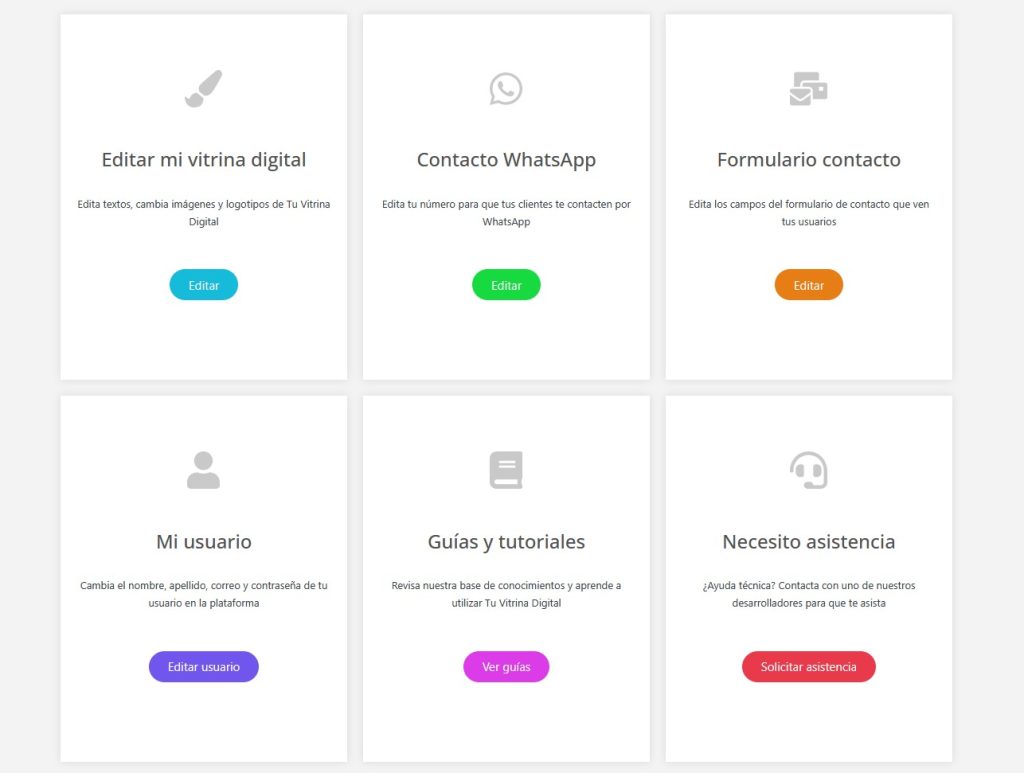
Panel de Bienvenida
Es la pantalla principal donde encontrarás accesos directos a todas las herramientas de gestión.
-
1
Editar vitrina: Cambia textos e imágenes fácilmente.
-
2
WhatsApp y Formulario: Configura tus canales de contacto.
-
3
Asistencia: Acceso a guías de ayuda y soporte técnico.
2. Editar redes y contacto
Cambiar redes sociales
En este tutorial, te mostraremos cómo editar las redes sociales de tu sitio web en Tu Negocio Digital.
-
1
Panel de Administración:
- Inicia sesión en Tu Negocio Digital con tus credenciales.
-
2
Personalización:
- Ve a Apariencia y haz click en Personalizar.
-
3
Edita tus redes:
- En el menú lateral, haz click en General y luego en Cuentas de redes sociales.
- Ingresa la nueva URL y presiona Publicar.
Agregar y quitar redes sociales
Aprende a gestionar qué redes sociales se muestran en la cabecera y pie de página de tu sitio.
-
1
Acceder a Cabecera:
- En el menú de personalizar, busca Cabecera y luego Redes sociales.
-
2
Gestionar íconos:
- Usa el botón + para agregar o el ícono del ojo para ocultar.
- Haz click en Publicar para guardar.
Cambiar número de WhatsApp
Actualiza el número del chat flotante de WhatsApp que aparece en tu sitio.
-
1
Accede al Plugin:
- Haz click en Contacto WhatsApp en el escritorio principal.
-
2
Actualiza el número:
- Cambia el campo Teléfono y presiona Guardar cambios.
Cambiar correo de avisos
Configura dónde recibes las notificaciones de los formularios de contacto.
-
1
Ajustes de Formulario:
- Ve a Formulario contacto -> Ajustes -> Avisos.
-
2
Dirección de envío:
- Escribe el nuevo correo y haz click en Guardar.
3. Editar Tu negocio digital
Título, descripción y favicon
Modifica los elementos fundamentales de la identidad de tu sitio web para mejorar tu presencia en línea.
-
1
Acceso:
- Ve a Apariencia -> Personalizar.
-
2
Identidad del sitio:
- En la sección Núcleo, haz click en Identidad del sitio.
- Cambia el Título, la Descripción o el Favicon.
- Presiona Publicar para guardar.
Cambiar colores globales
Personaliza los colores de tu plantilla para que coincidan con los colores corporativos de tu marca.
-
1
Menú Colores:
- En personalizar, ve a Opciones Generales -> Colores.
-
2
Editar Variables:
- Elige la variable, selecciona el color y presiona Publicar.
Cambiar logotipo
Actualiza los logotipos tanto de la cabecera como del pie de página para reflejar tu identidad visual.
-
1
Logotipo de Cabecera:
- En Aspecto -> Cabecera -> Logotipo.
- Sube tu archivo y ajusta la Altura del logotipo.
-
2
Logotipo de Pie de página:
- Regresa y ve a Pie de página para repetir el proceso si tu plantilla lo requiere.
- Presiona Publicar al finalizar.
Editar contenidos (Constructor)
Utiliza el constructor visual para diseñar y personalizar el contenido de tu vitrina digital de forma sencilla.
Conceptos Clave
-
1
Panel de widgets: Menú izquierdo con elementos arrastrables.
-
2
Área de edición: Vista previa interactiva a la derecha.
Acciones Principales
-
!
Editar: Haz click sobre cualquier texto o imagen para modificarlo.
-
+
Agregar: Arrastra un widget o usa el botón "+" para nuevas secciones.
Editar y crear menús
Administra los enlaces de navegación de tu sitio web para guiar mejor a tus usuarios.
Editar Menú Principal
-
1
En Aspecto -> Menús, selecciona el enlace a modificar.
-
2
Cambia la URL o la etiqueta y presiona Guardar menú.
Crear Nuevo Menú
-
!
Usa el botón "crea un nuevo menú", asígnale un nombre y presiona Crear.
4. Administración de tu tienda
Cambiar contraseña
Actualiza tu clave de acceso para mantener la seguridad de tu plataforma de gestión.
-
1
Acceso al Perfil:
- Inicia sesión y haz click en el acceso rápido Mi usuario.
-
2
Cambio de clave:
- En Administrador de cuentas, elige Establecer nueva contraseña.
- Ingresa tu nueva clave y presiona Actualizar perfil.
¿Todavía tienes dudas?
Nuestro equipo de expertos en soluciones digitales está disponible para apoyarte en lo que necesites.